Your Windows 10 symbole verkleinern images are available in this site. Windows 10 symbole verkleinern are a topic that is being searched for and liked by netizens now. You can Download the Windows 10 symbole verkleinern files here. Download all free images.
If you’re searching for windows 10 symbole verkleinern images information connected with to the windows 10 symbole verkleinern topic, you have pay a visit to the right blog. Our website frequently gives you hints for viewing the highest quality video and image content, please kindly surf and find more enlightening video content and graphics that match your interests.
Windows 10 Symbole Verkleinern. Klicken Sie mit der rechten Maustaste auf einen leeren Bereich auf Ihrem Windows 10-Desktop. Scrollen Sie dabei mit dem Mausrad nach oben oder unten. Scrollen Sie nach unten um die Desktopsymbole zu verkleinern. Die Windows 10 Taskleiste verkleinern.
 Einblenden Ausblenden Und Andern Der Grosse Von Desktopsymbolen From support.microsoft.com
Windows-Icons vergrößern und verkleinern. Klicken Sie bitte auf einen leeren Bereich auf dem Windows Desktop und wählen Sie Anzeige und verwenden Sie die Option Kleine Symbole ist das Selbe wie die Standard Icon-Größe klassisch. Das sehen Sie wieder wenn Sie auf. Scrollen Sie nach oben um die Desktopsymbole zu vergrößern. Scrollen Sie dabei mit dem Mausrad nach oben oder unten. Wenn Sie sich in der Desktop-Ansicht befinden drücken Sie Strg und scrollen Sie mit dem.
Scrollen Sie dabei mit dem Mausrad nach oben oder unten.
Ich hoffe auf gute Antworten. Klicken Sie auf einen freien Bereich auf den Desktop. Scrollen Sie nach unten um die Desktopsymbole zu verkleinern. Größe der Desktopsymbole ändern. Die Programm-Icons und Datei-Symbole auf dem Desktop können Sie unter Windows 10 beliebig vergrößern oder verkleinern. Wenn Sie sich in der Desktop-Ansicht befinden drücken Sie Strg und scrollen Sie mit dem.
 Source: tippscout.de
Desktopsymbole bei Windows 10 zu vergrößern gehen Sie wie folgt vor. Sie können die Größe auch mit dem Mausrad anpassen. Maus-rechts auf Desktop Ansicht. Abstand zwischen Desktop-Icons unter Windows 10 verringern Drücken Sie gleichzeitig auf die Tasten Windows und R sodass sich der Befehl Ausführen öffnet. Nun klickt Ihr auf den Reiter Taskleiste.
 Source: praxistipps.chip.de
Mit dem Scroll-Rad der Maus können Sie nun die Größe der Symbole individuell verändern. Klicken Sie mit der rechten Maustaste auf die Taskleiste. Die Windows 10 Taskleiste verkleinern. In Windows könnt ihr die Desktop-Symbole oder den Inhalt von Ordnern mit der Strg-Taste und dem Mausrad verkleinern oder vergrößern. Klicken Sie hierzu mit der rechten Maustaste auf eine freie Stelle auf dem Desktop.
 Source: praxistipps.chip.de
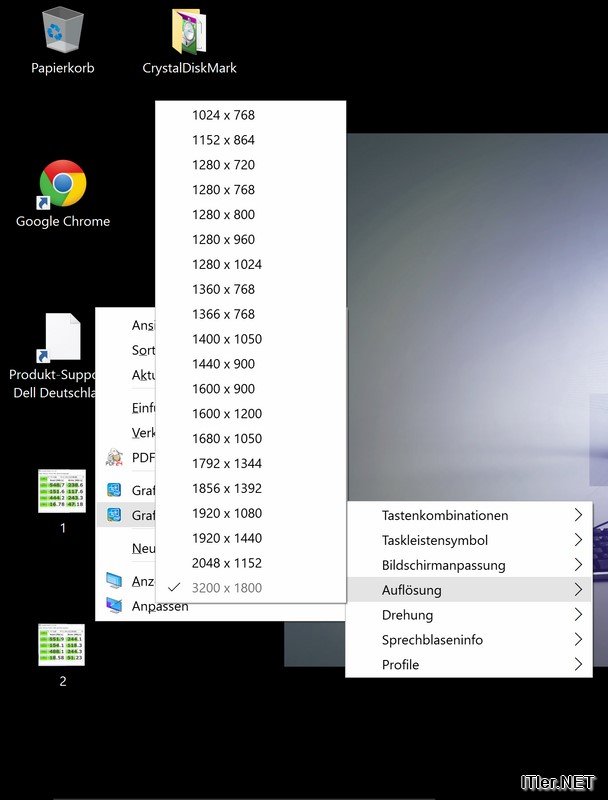
Die Icons auf dem Desktop lassen sich bei Windows 10 wie folgt verschieben. Klicken Sie mit der rechten Maustaste auf die Taskleiste. Größe der Desktopsymbole ändern. Scrollen Sie nach oben um die Desktopsymbole zu vergrößern. Bei meinem notebook Auflösung 1920x1080 bekomme ich bei Einstellung.
 Source: itler.net
Desktopsymbole Größe durch Zoomen ändern Unter Windows 10 kann man ganz schnell und leicht die Desktopsymbole mit durch Zoomen ändern. Siehe Bild-1 Pfeil-1. Aktivieren Sie die Option Kleine Schaltflächen der Taskleiste verwenden. Wenn Sie sich in der Desktop-Ansicht befinden drücken Sie Strg und scrollen Sie mit dem. So ergibt sich mehr.
 Source: praxistipps.chip.de
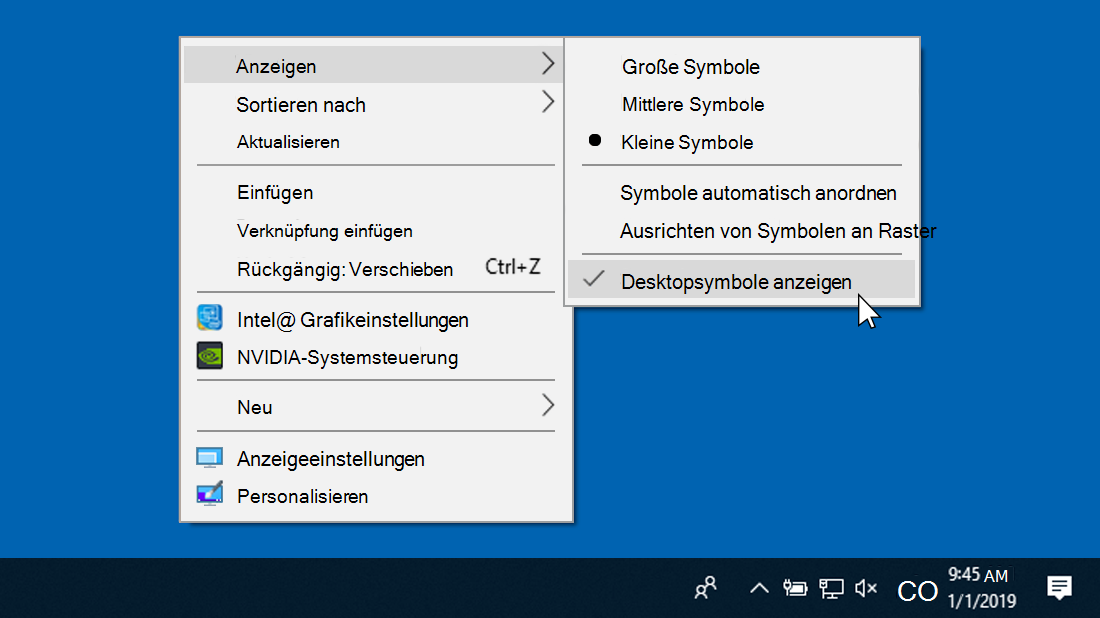
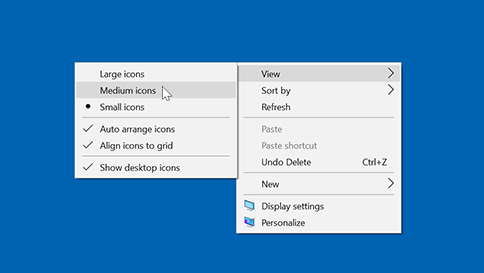
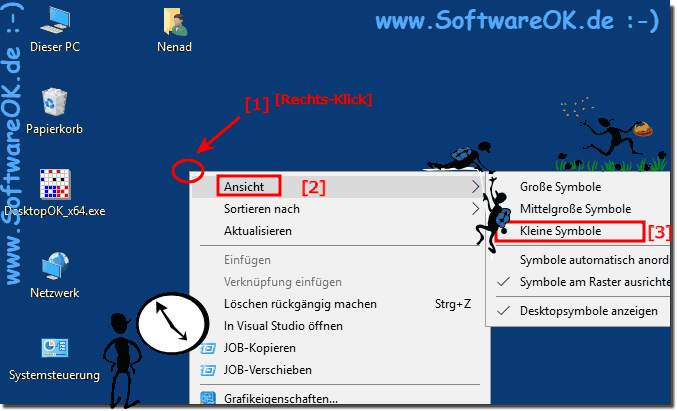
Scrollen Sie nach oben um die Desktopsymbole zu vergrößern. Kleine Symbole v Symbole automatisch anordnen v Symbole am Raster ausrichten 12 Icons in der Höhe auf den Desktop also schön eng. Taskleiste verkleinern in Windows 10. Klicken Sie mit der rechten Maustaste auf den Desktop oder halten Sie ihn gedrückt zeigen Sie auf Ansicht und wählen Sie dann Große Symbole Mittelgroße Symbole oder Kleine Symbole aus. Jetzt wird die Taskleiste verkleinert angezeigt.
 Source: praxistipps.chip.de
Um Desktopsymbole in Windows 10 zu verkleinern stehen drei vordefinierte Standardeinstellungen zur Verfügung. Klicken Sie mit der linken Maustaste auf eine freie Fläche Ihres Desktops. Öffnet die Windows-Einstellungen und klickt anschließend auf den Button Personalisierung. In der Option Kleine Schaltflächen der Taskleiste verwenden setzt Ihr den Wählschalter nun auf Ein. Allerdings verschwindet dabei auch das Sucheingabe-Feld.
 Source: praxistipps.chip.de
Klicken Sie dazu mit der rechten. IN DIESEM VIDEOZeigen wir wie Ihr die Desktop Icons verkleinern könntStandardwert -1710DOWNLOADS falls vorhandenQUELLE falls vorhandenhttpswwwde. Windows 10 Um die Größe von Desktopsymbolen zu ändern klicken Sie mit der rechten Maustaste auf den Desktop oder halten Sie ihn zeigen Sie auf Ansicht und wählen Sie dann Große Symbole Mittelgroße Symbole oder Kleine Symbole aus. Vielen Dank für eure Hilfe. Halten Sie nun die Taste Strg auf Ihrer Tastatur gedrückt.
 Source: support.microsoft.com
Dann verkleinert Windows 10 die Desktop-Symbole schrittweise. Klicken Sie mit der linken Maustaste auf eine freie Fläche Ihres Desktops. In der Option Kleine Schaltflächen der Taskleiste verwenden setzt Ihr den Wählschalter nun auf Ein. Wählen Sie die Symbolgröße aus drei vordefinierten Optionen. Desktop-Symbole unter Windows 10 verkleinern.
 Source: fischer-engstingen.de
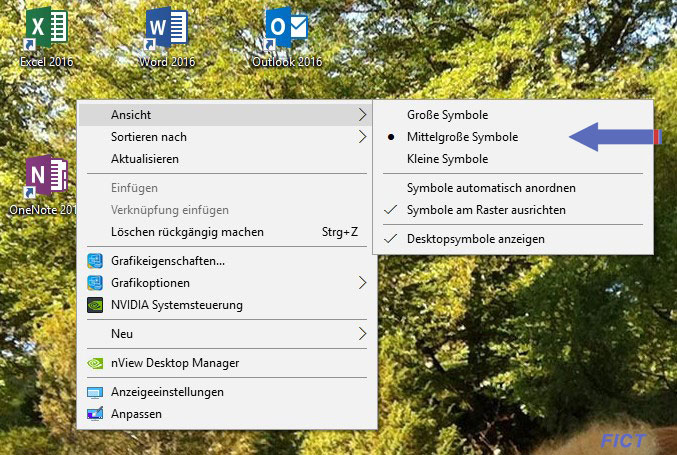
Scrollen Sie nach oben um die Desktopsymbole zu vergrößern. In der Option Kleine Schaltflächen der Taskleiste verwenden setzt Ihr den Wählschalter nun auf Ein. Klicken Sie auf eine freie Stelle auf dem Windows Desktop mit der rechten Maustaste und wählen Sie Ansicht. Taskleiste verkleinern in Windows 10. Windows-Icons vergrößern und verkleinern.
 Source: windows-faq.de
Öffnet die Windows-Einstellungen und klickt anschließend auf den Button Personalisierung. Daraufhin verkleinern sich die Symbole und Sie haben mehr Platz auf dem Desktop. Mit dem Scroll-Rad der Maus können Sie nun die Größe der Symbole individuell verändern. Haltet die linke Strg-Taste gedrückt und scrollt mit der Maus nach unten. Taskleiste verkleinern in Windows 10.
Source: support.microsoft.com
Die Programm-Icons und Datei-Symbole auf dem Desktop können Sie unter Windows 10 beliebig vergrößern oder verkleinern. Schritt für Schritt Anleitung für Windows Einsteiger und auch fortgeschrittene Anwender. Vielen Dank für eure Hilfe. Abstand zwischen Desktop-Icons unter Windows 10 verringern Drücken Sie gleichzeitig auf die Tasten Windows und R sodass sich der Befehl Ausführen öffnet. Klicken Sie mit der rechten Maustaste auf den Desktop oder halten Sie ihn gedrückt zeigen Sie auf Ansicht und wählen Sie dann Große Symbole Mittelgroße Symbole oder Kleine Symbole aus.
 Source: windows-faq.de
Die Programm Icons und Datei Symbole auf dem Desktop können Sie unter Windows 10 beliebig vergrößern oder verkleinern. Abstand zwischen Desktop-Icons unter Windows 10 verringern Drücken Sie gleichzeitig auf die Tasten Windows und R sodass sich der Befehl Ausführen öffnet. In der Option Kleine Schaltflächen der Taskleiste verwenden setzt Ihr den Wählschalter nun auf Ein. Klicken Sie bitte auf einen leeren Bereich auf dem Windows Desktop und wählen Sie Anzeige und verwenden Sie die Option Kleine Symbole ist das Selbe wie die Standard Icon-Größe klassisch. Klicken Sie mit der rechten Maustaste auf einen leeren Bereich auf Ihrem Windows 10-Desktop.
 Source: heise.de
Desktop-Symbole unter Windows 10 verkleinern. Desktopsymbole bei Windows 10 zu vergrößern gehen Sie wie folgt vor. Die Tastenkombination Strg. Taskleiste verkleinern in Windows 10. Desktop-Symbole unter Windows 10 verkleinern.
 Source: youtube.com
Um die Desktopsymbole zu verkleinern haben Sie in Windows 10 gleich zwei Möglichkeiten. Windows 10 Um die Größe von Desktopsymbolen zu ändern klicken Sie mit der rechten Maustaste auf den Desktop oder halten Sie ihn zeigen Sie auf Ansicht und wählen Sie dann Große Symbole Mittelgroße Symbole oder Kleine Symbole aus. Aktivieren Sie die Option Kleine Schaltflächen der Taskleiste verwenden. Ich hoffe auf gute Antworten. Die Windows 10 Taskleiste verkleinern.
 Source: praxistipps.chip.de
Klicken Sie bitte auf einen leeren Bereich auf dem Windows Desktop und wählen Sie Anzeige und verwenden Sie die Option Kleine Symbole ist das Selbe wie die Standard Icon-Größe klassisch. Daraufhin verkleinern sich die Symbole und Sie haben mehr Platz auf dem Desktop. Allerdings verschwindet dabei auch das Sucheingabe-Feld. Mit dem Scroll-Rad der Maus können Sie nun die Größe der Symbole individuell verändern. In Windows könnt ihr die Desktop-Symbole oder den Inhalt von Ordnern mit der Strg-Taste und dem Mausrad verkleinern oder vergrößern.
 Source: tipps.computerbild.de
Öffnet die Windows-Einstellungen und klickt anschließend auf den Button Personalisierung. Halten Sie nun die Taste Strg Ihrer Tastatur gedrückt. Klicken Sie auf einen freien Bereich auf den Desktop. Windows 10 Um die Größe von Desktopsymbolen zu ändern klicken Sie mit der rechten Maustaste auf den Desktop oder halten Sie ihn zeigen Sie auf Ansicht und wählen Sie dann Große Symbole Mittelgroße Symbole oder Kleine Symbole aus. So ergibt sich mehr.
 Source: heise.de
Klicken Sie auf einen freien Bereich auf den Desktop. Um die Desktop-Symbole zu verkleinern macht ihr Folgendes. Klicken Sie mit der rechten Maustaste auf die Taskleiste. Desktopsymbole bei Windows 10 zu vergrößern gehen Sie wie folgt vor. Scrollen Sie nach unten um die Desktopsymbole zu verkleinern.
 Source: softwareok.de
Klicken Sie bitte auf einen leeren Bereich auf dem Windows Desktop und wählen Sie Anzeige und verwenden Sie die Option Kleine Symbole ist das Selbe wie die Standard Icon-Größe klassisch. Drücken Sie die STRG -Taste und halten Sie diese gedrückt. Windows-Icons vergrößern und verkleinern. In der Option Kleine Schaltflächen der Taskleiste verwenden setzt Ihr den Wählschalter nun auf Ein. Ich hoffe auf gute Antworten.
This site is an open community for users to do submittion their favorite wallpapers on the internet, all images or pictures in this website are for personal wallpaper use only, it is stricly prohibited to use this wallpaper for commercial purposes, if you are the author and find this image is shared without your permission, please kindly raise a DMCA report to Us.
If you find this site helpful, please support us by sharing this posts to your preference social media accounts like Facebook, Instagram and so on or you can also bookmark this blog page with the title windows 10 symbole verkleinern by using Ctrl + D for devices a laptop with a Windows operating system or Command + D for laptops with an Apple operating system. If you use a smartphone, you can also use the drawer menu of the browser you are using. Whether it’s a Windows, Mac, iOS or Android operating system, you will still be able to bookmark this website.